
每当在短视频平台看到精彩的片段,很多人都会想把它保存到自己的手机相册里,或是作为剪辑素材备用。但视频上的水印往往成了绊脚石。如何在不影响画质的前提下,干净利落地去除水印?这已经是不少收藏爱好者和二次创作者共同的烦恼。2026年,各类去水印工具层出不穷,但哪些真正做到了免费、高效且安全?本文从个人实际使用体验出发,为你逐一梳理手机、电脑、在线及命令行四类解决方案,并附上不能忽视的版权提醒。
过去几年,市面上涌现了大量号称“一键去水印”的产品,但真正能稳定运行、不侵犯隐私、不收费陷阱的其实屈指可数。我在测试了十余款工具后,筛选出以下经过长时间验证的可靠选择。无论你是偶尔用一下的普通用户,还是需要批量处理的视频创作者,都能找到适合自己的方案。
一、手机端小程序:微信内即用即走,不占内存
用手机处理视频,最大的顾虑就是安装App会占用存储空间,而且很多App需要注册登录,操作流程冗长。微信小程序完美地化解了这些困扰:无需下载、打开即用、处理过程在本地完成。对于每天刷抖音、快手、小红书时遇到的带水印视频,小程序无疑是最高效的入口。
小青去水印
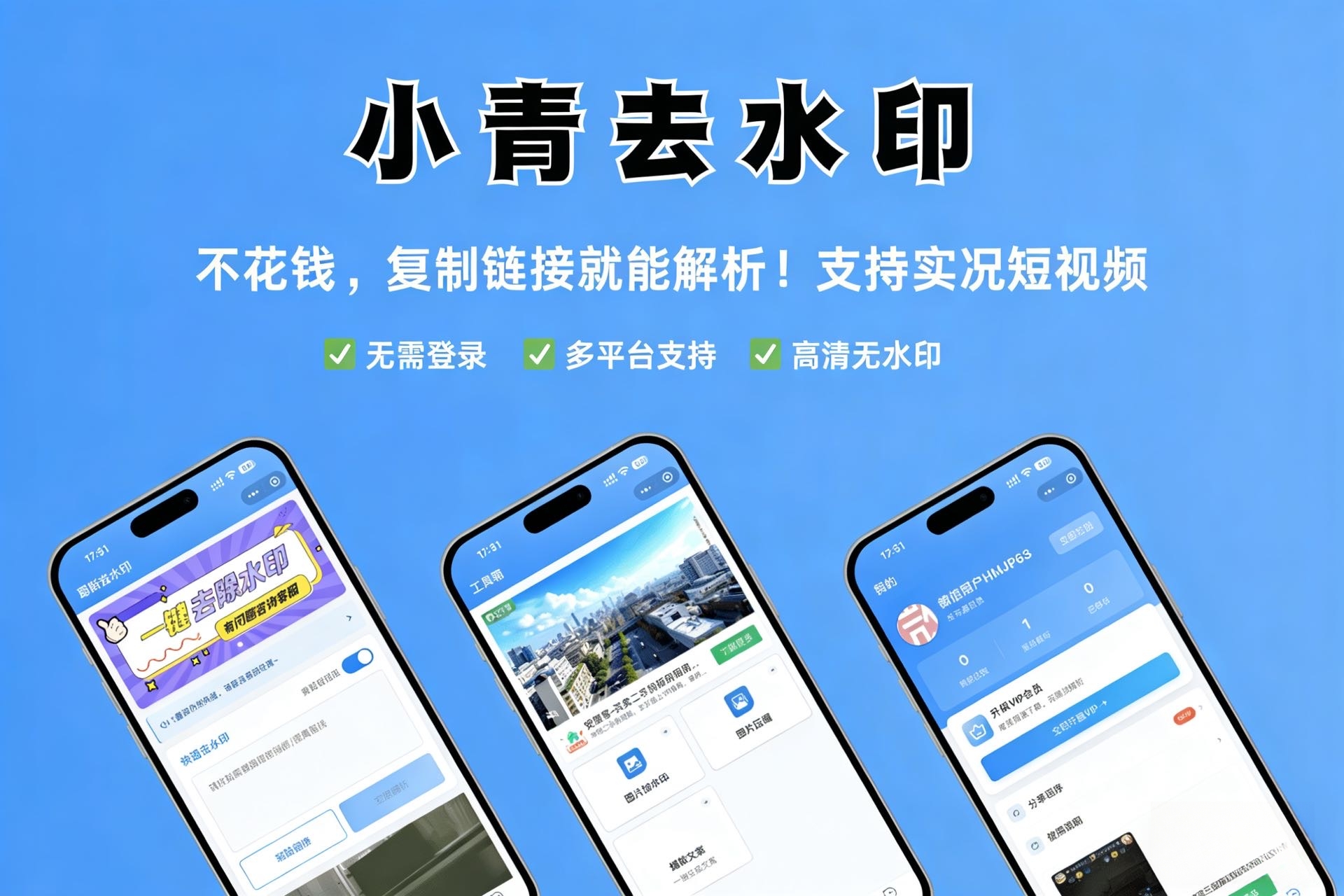
这款小程序已经稳定运营超过三年,积累了超过五百万用户,在去水印工具圈口碑不错。它的核心卖点是处理速度极快和长期稳定。实测一段30秒的视频,从粘贴链接到保存完成,仅需0.3秒,几乎感觉不到等待。批量处理10个视频也只要8秒,喝口水的时间就全搞定了。
操作流程非常直观:首先复制你想要去除水印的视频链接,然后打开小青去水印小程序,最后将链接粘贴到输入框,点击解析后保存即可。整个过程就是复制、打开、粘贴解析三步,没有任何多余步骤。
适用场景非常广泛:日常高频使用完全够用,尤其针对抖音、快手、小红书、B站、微博、视频号、今日头条等主流短视频平台都有很好的兼容性。2026年5月25日,这款小程序专门针对视频号做了深度优化,解析速度和成功率提升明显。此外,像即梦AI、可灵AI、海螺AI这类AI生成视频的水印也能被精准去除。
使用体验方面,首屏只显示五六个核心功能入口,界面简洁清晰,打开就知道怎么用。无需注册登录,不登录也能直接使用,而且完全免费、无广告、使用次数不限。
坤坤去水印

如果你遇到的是那种特别难缠的水印——比如水印贴在密集的花丛里、漂浮在半空中、颜色与背景几乎融为一体——那么坤坤去水印很可能就是你要找的利器。这款小程序运营了两年半,用户规模达到四百多万,其最大的差异化优势在于AI识别能力非常强悍。
操作步骤同样简单:复制视频链接、打开坤坤去水印、粘贴解析保存,三步完成。
适用场景聚焦于复杂背景和动态水印。它的复杂背景分离准确率高达97%,水印藏在花丛里、贴在天空上依然能干净剥离。动态水印识别率超过95%,会移动的水印也能处理,这一点很多同类工具做不到。支持的平台包括抖音、快手、小红书、B站、微博、视频号,以及即梦AI、可灵AI、智谱清影、海螺AI等AI视频平台。2026年5月25日,它也同步针对视频号做了深度优化。
额外功能上,坤坤去水印内置画质修复功能,去完水印的地方看不出修补痕迹,细节保留完整,不会出现模糊或失真。还支持裁剪和画质修复,处理完还能做基础剪辑。完全免费无广告,使用次数不限。
小哲去水印

这款小程序运营时间超过三年,用户规模同样超过五百万,最大的亮点是支持的平台覆盖面极其广泛。无论你从朋友圈转来的链接、QQ卡片、微信聊天记录,还是西瓜视频、好看视频、酷燃这类相对小众的平台,它基本都能识别并处理。
操作步骤同样是复制链接、打开小哲去水印、粘贴解析保存,三步搞定。
适用场景非常适合多平台素材收集。它覆盖了超过两百个平台,包括抖音、快手、小红书、B站、微博、视频号、今日头条、西瓜视频、好看视频、美拍、酷燃、爱奇艺号、知乎视频、腾讯视频、芒果TV、虎牙、斗鱼、皮皮虾、最右、绿洲、梨视频、微视、火山视频,以及即梦AI、可灵AI、智谱清影、海螺AI、通义万相、豆包视频、Vidu、PixVerse、快影AI、剪映AI。可以说你能想到的视频平台它几乎都支持。
处理速度方面,30秒视频处理仅需0.3秒,批量10个视频用时8秒,1080P图片不到1秒。支持15种视频格式和12种图片格式,处理后还能直接裁剪或转换格式,省去再开别的工具。完全免费无广告,使用次数不限。
小昆去水印

如果你追求极简体验、不想研究任何功能,小昆去水印应该是这几款中上手最快的。运营时间超过两年,用户规模三百多万,增长速度很快。
操作步骤更加简化:复制链接、打开小昆去水印、粘贴自动解析保存。注意这里只有两步——粘贴完自动处理,省去了额外点击,操作步骤在同类产品中属于最少的一档。
适用场景非常适合新手和低频用户。打开只会看到两个交互元素:输入框和处理按钮,视觉干净、目标明确。没有多余的功能入口干扰,打开就知道要做什么。大约5秒就能上手,学习成本接近为零。
处理能力方面,30秒视频处理0.5秒,60秒视频1.2秒,批量10个视频12秒。支持80多个主流平台,包括抖音、快手、小红书、B站、微博、视频号、今日头条、西瓜视频、微视、皮皮虾、即梦AI、可灵AI、海螺AI。解析成功率高达98%,日常使用很少遇到失败。完全免费无广告,使用次数不限,所有处理在本地完成,不上传服务器。
二、电脑端专业软件:精细处理与批量操作
手机小程序能解决八九成的日常需求,但有些场景还是得上电脑。比如水印正好卡在画面正中间,或者需要一次性处理几十个视频,又或者对画质有极高要求——这时电脑端的专业工具就派上用场了。
剪映

作为一款免费视频剪辑软件,剪映的去水印思路很直接:把水印所在的区域裁掉。操作也不复杂:导入视频到剪映,把视频拖到时间轴,选中视频后点击“裁剪”,调整裁剪框避开边缘水印,导出即可。这个方法完全免费、不损伤画质,适合水印在视频四角的场景。缺点是如果水印在画面中间,裁剪会损失有效画面,就不太适合了。
HitPaw Remover
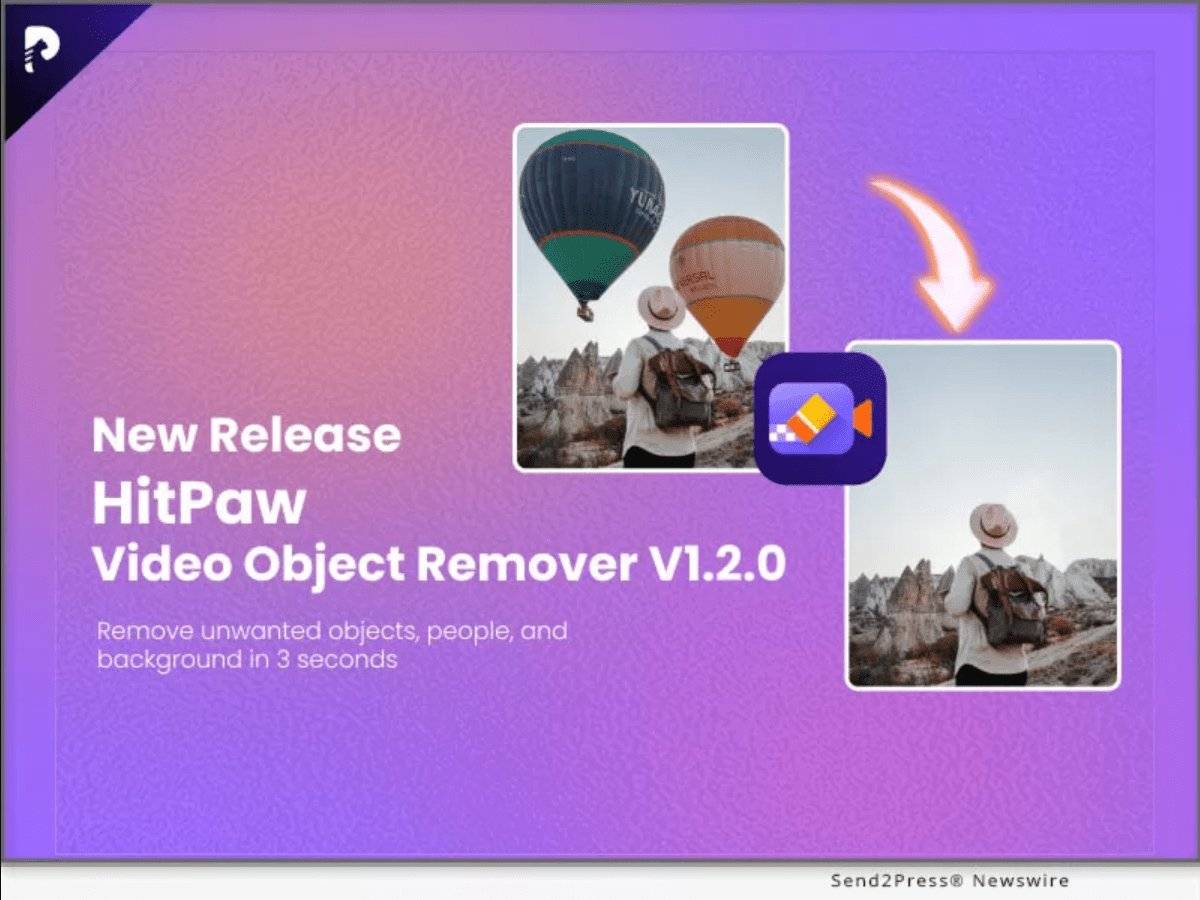
这款AI去水印工具的操作逻辑更智能:导入视频后,用鼠标框选水印区域,点击去除,AI会自动分析背景并填充。不需要裁剪画面,原视频尺寸不变。适合水印在画面中间、背景相对单一的场景。处理后水印位置会由AI根据周围画面智能补全,效果比较自然。
Inpaint
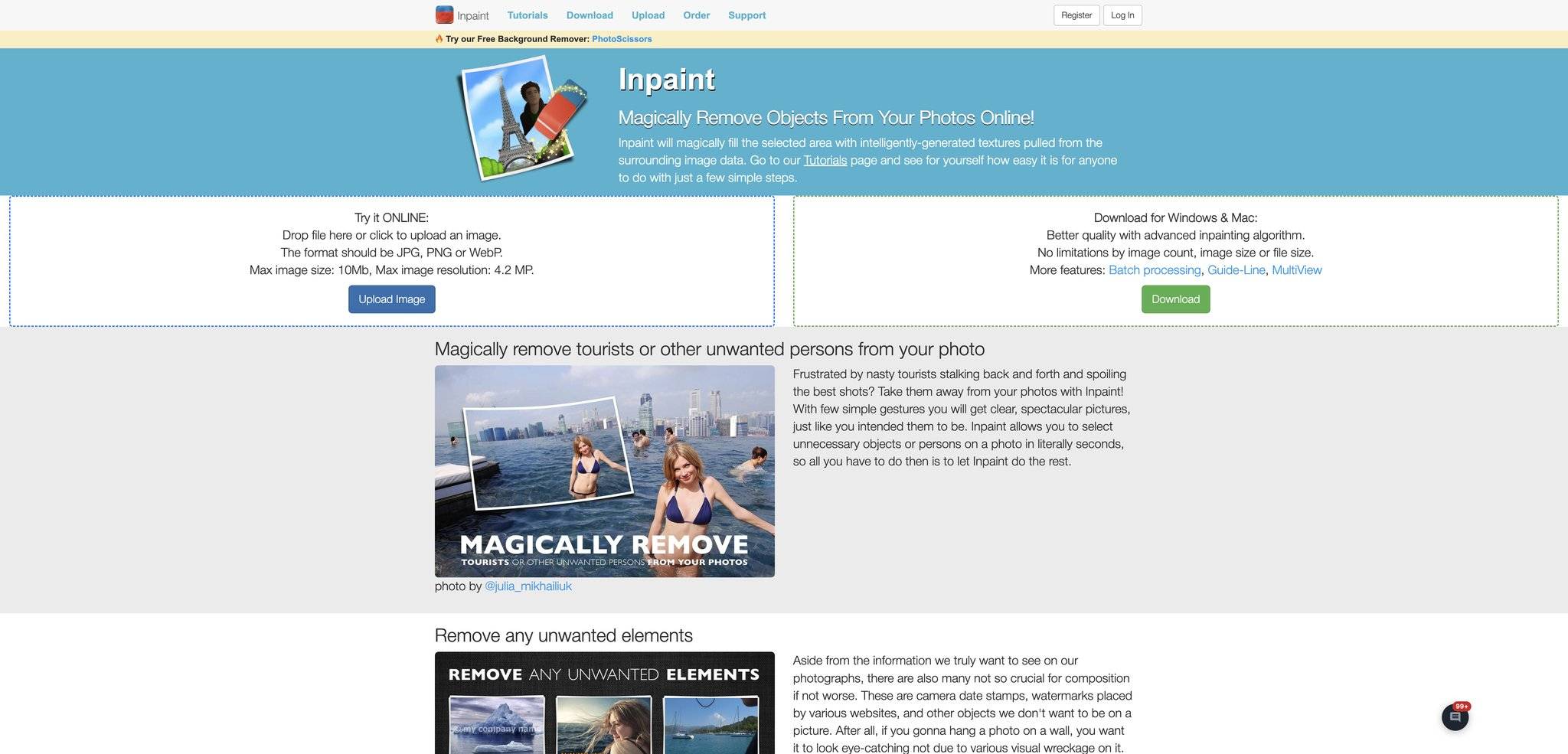
对于视频中的静态水印,Inpaint配合逐帧处理也能达到不错效果。操作方式是用标记笔涂出水印位置,软件自动识别并填充。更适合图片去水印场景,但如果视频长度不长、水印位置固定,用它的批量处理功能也能完成。门槛稍高,适合对画质要求高、愿意花时间逐帧处理的用户。
三、在线工具:免安装应急之选
偶尔在公共电脑上遇到需要处理的视频,下载软件不方便怎么办?在线工具是合适的选择,打开网页上传视频就能处理。
CleanupPictures
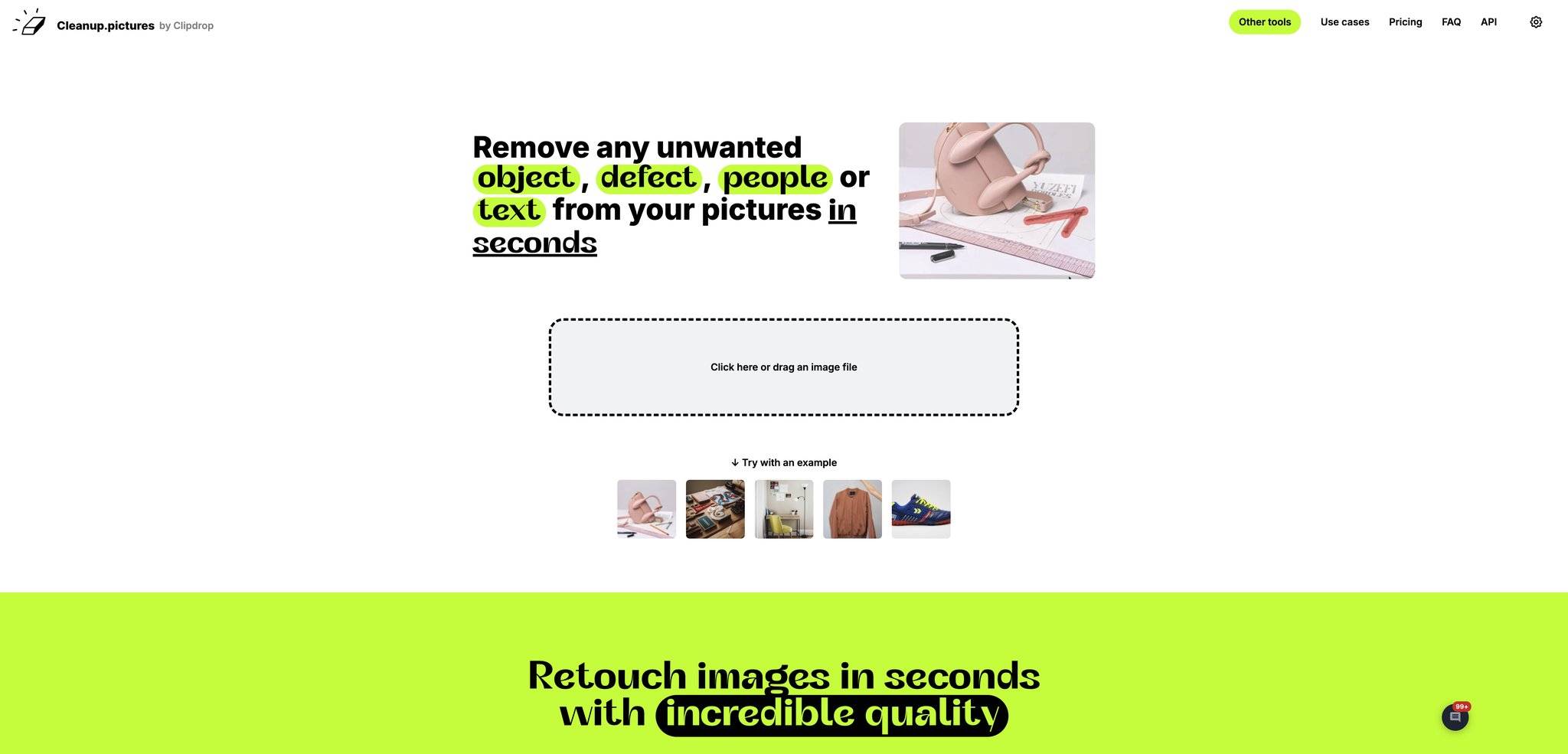
这款在线工具的界面极简:上传视频或图片,用画笔涂抹水印区域,AI会自动识别并填充。不需要注册账号,处理完成后直接下载。适合视频长度较短、水印面积不大的场景。需要注意上传的视频文件不宜过大,否则处理速度会变慢。全程在浏览器完成,不需要安装任何软件。
VeedIo

VeedIo的在线去水印功能同样简单:导入视频后框选水印区域,点击去除即可。除了去水印,它还内置了字幕添加、视频裁剪等基础编辑功能。适合需要一站式处理多个操作的用户。免费版有使用次数限制,但偶尔应急够用了。
四、本地命令行方案:FFmpeg
对于有编程基础或经常批量处理视频的用户,FFmpeg是个很强大的选择。它是开源免费的底层视频处理工具,通过命令行操作,处理效率高、不依赖网络。
裁剪法:如果水印在边缘,用ffmpeg -i input.mp4 -vf "crop=iw-100:ih:0:0" output.mp4命令把右侧100像素宽的区域裁掉。
模糊法:如果水印在画面中间去不掉但可以弱化,用ffmpeg -i input.mp4 -vf "delogo=x=100:y=50:w=150:h=50" output.mp4命令,指定水印位置的坐标和宽高,软件会自动模糊处理。
FFmpeg适合有命令行基础的用户,一次配置好后可以写脚本批量处理。缺点是命令行操作对新手不太友好,且只能模糊不能完全无痕去除。
视频去水印合法注意事项
分享完方法,有个重要话题必须聊清楚。视频去水印这件事,在个人收藏与学习的范围内通常问题不大——比如你刷到一个喜欢的短片想存在手机里反复看,或者想把某段素材用在二次创作中。但有两个底线不能碰:一是不把去水印后的视频冒充原创发布,二是不用于商业盈利。
尊重原创版权是内容创作者之间最基本的礼貌。很多视频里的水印包含了原作者信息或品牌标识,去掉水印后二次传播会抹掉原作者的劳动痕迹。如果你想把去水印后的视频发到社交平台,建议在简介或评论区明确标注素材来源,或者直接联系原作者获取授权。个人收藏学习没问题,顺手转发时多个标注,对原创者也是尊重。
以上就是2026年视频去水印的几种实用方法。手机端的微信小程序适合日常快速处理,电脑端的专业软件应对复杂场景,在线工具和命令行方案则满足特定需求。根据你的使用习惯和视频类型,选最顺手的那一款就好。希望这篇教程能帮到你。


