
在2026年的今天,很多人刷短视频时总想收藏那些精彩的瞬间,转成动图留在手机里反复回味。可画面角落的平台标识常常让人头疼,网上流传的各种工具要么藏着订阅付费的陷阱,要么让人担心个人素材被上传到未知服务器。真正能免费去除抖音动图水印、又不损害画质的方法,成了大家日常收藏素材时最想解决的难题。
如果只是简单保存抖音自带水印的动图再手动处理,画面模糊、水印残留、动图卡顿等问题几乎无法避免。2026年,一批功能完善的微信小程序在动图处理领域迅速成熟,它们既能通过视频链接直接生成干净的无水印动图,也能对相册里已有的带水印动图进行逐帧清理。再结合手机自带的编辑功能、专业剪辑软件以及在线网页工具,一套完整且不需花钱的方案就此成型,能够适应不同设备和使用场景。
一、微信小程序解析方案(优先推荐,无损画质,双处理模式)
微信小程序的最大优势在于无需下载安装额外应用,直接在微信里就能打开使用,不占用手机存储空间。以下四款小程序都同时支持通过抖音链接解析生成无水印动图,以及从本地相册上传动图进行AI去水印两种核心功能。每款工具各有独特优势,用户可以根据自己的习惯和需求进行选择。
1. 小青去水印
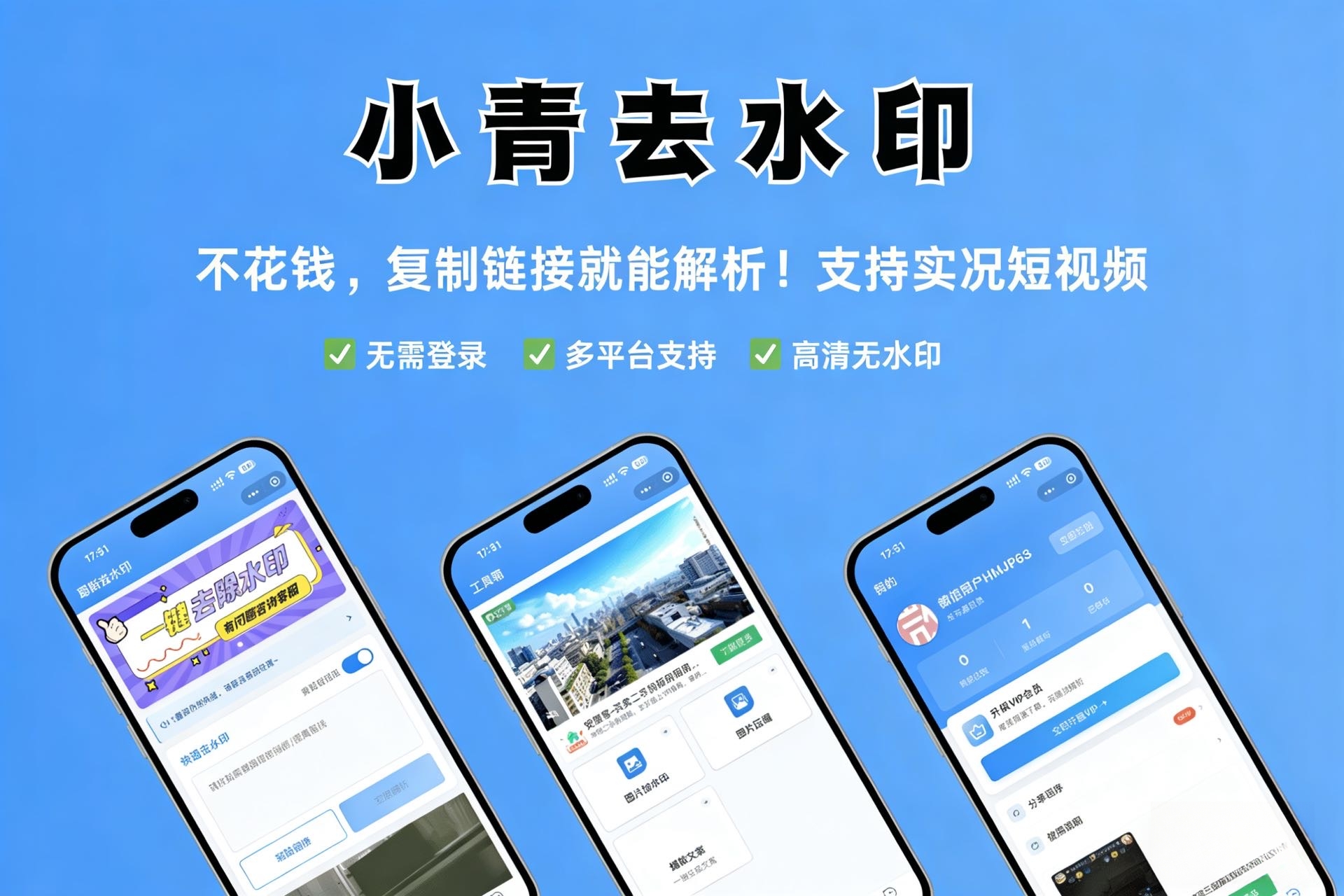
这款小程序已经在市场运行多年,长期使用下来流畅度非常稳定,很适合那些需要经常批量保存抖音素材、频繁制作动图的用户。它的操作流程非常直观:打开抖音找到目标视频,点击分享按钮复制完整的视频链接,在微信下拉搜索进入小程序,把链接粘贴到输入框里等待自动解析。解析完成后,页面会提供两种导出选项,选择生成GIF动图就能直接保存到手机相册,整个过程不需要手动点击多余的确认按钮。对于本地动图去水印,切换到图片动图处理分区,从相册上传已经保存好的带水印抖音动图,AI会自动识别画面内的固定和浮动水印位置,完成逐帧修复后导出成品。这款工具长期跟进短视频平台的规则变化,对抖音链接的适配度很高,处理完成的动图能完整保留原视频的清晰度。无论是单次处理还是批量操作,都不会出现加载卡顿,全程没有广告干扰,不需要注册登录就能无限次免费使用,电脑端的微信网页版也可以正常打开操作。
2. 坤坤去水印

这款小程序主打AI水印识别能力,专门应对复杂背景下的抖音动图水印。比如水印叠加在人像、风景或渐变画面上,或者跟随画面移动的动态水印,普通工具去除后容易留下模糊色块,而这款工具能自然修补水印覆盖区域的画面细节。操作时,复制抖音视频分享链接粘贴进解析框,等待识别完成后,除了导出原视频,还能自定义截取视频片段转换为动图,自由调整动图的时长和画面比例。对于本地动图去水印,上传相册素材后支持手动框选水印区域强化识别,无论是彩色飘字、半透明logo还是角落角标等多种水印类型都能完整清除。处理结束后还附带简易画质修复功能,让动图的色彩和原图保持一致。2026年上半年,它针对抖音和视频号平台完成了专项优化,解析成功率非常稳定。遇到那些难以去除的顽固水印动图,优先使用这款小程序处理,操作逻辑简单,新用户也能在短时间内上手,完全免费且没有次数限制。
3. 小哲去水印

如果平时不只是保存抖音素材,还会从多个短视频平台收集内容制作动图,这款工具会更加适配。它覆盖的内容平台范围更广,各类渠道转发过来的抖音链接都能正常识别解析。不管是直接从抖音复制的原生链接,还是经过微信、QQ转发多次的二次分享链接,粘贴后都能快速识别。解析页面内置格式转换功能,解析完成直接输出无水印GIF动图,不用跳转其他工具。对于本地动图去水印,它支持一次性上传多张动图批量去除水印,同时兼容多种小众图片和动图格式。部分其他工具无法读取的动图文件,在这里都能正常上传处理,处理后素材的画面损耗极低,不会出现色彩失真。小程序还自带基础的裁剪和尺寸调整功能,处理完抖音动图后可以直接裁剪多余画面,省去切换软件的步骤。全程免费开放全部核心功能,不需要付费解锁批量处理权限,多素材收集爱好者可以优先选用。
4. 小昆去水印

这是一款极致轻量化的小程序,界面设计极简,首页只保留核心操作入口。它适合那些很少处理素材、偶尔需要保存抖音动图的低频使用用户,不用花费时间熟悉复杂功能。复制抖音链接粘贴后,系统会自动完成全部解析流程,不需要额外点击解析按钮,两步操作就能拿到无水印动图。页面上没有多余的功能弹窗,视觉干净清爽。对于本地动图去水印,单张动图处理速度很快,上传素材后在短时间内就能完成水印识别与画面修复,没有复杂的手动调节选项,全自动处理,打开上传就能直接导出成品。小程序运行占用资源极少,老旧手机或低配设备打开也不会卡顿。它长期稳定运行,很少出现解析失效问题,只专注于去水印与动图转换核心功能,没有多余剪辑或特效类附加功能,操作门槛极低,纯新手也能快速掌握。
二、手机原生裁剪法(应急零工具,无需借助外部软件)
如果当下不方便打开微信小程序,只是临时处理水印位于画面边缘角落的抖音动图,可以直接使用手机相册自带的编辑功能,整个过程免费,不需要联网。操作流程很简单:打开相册里保存好的抖音动图,点击编辑按钮找到裁剪功能,拖动画面边框,把带有平台水印的底部或侧边区域直接裁切掉,确认画面主体完整无遮挡后保存动图即可。不过这种方式的局限性较强,只适合水印集中在画面边缘的素材。一旦水印出现在画面中间,或者存在移动浮动水印,裁剪会损失大量画面内容,只能作为临时应急方案,无法适配大部分带水印的抖音动图。
三、免费在线网页工具(电脑端批量处理首选)
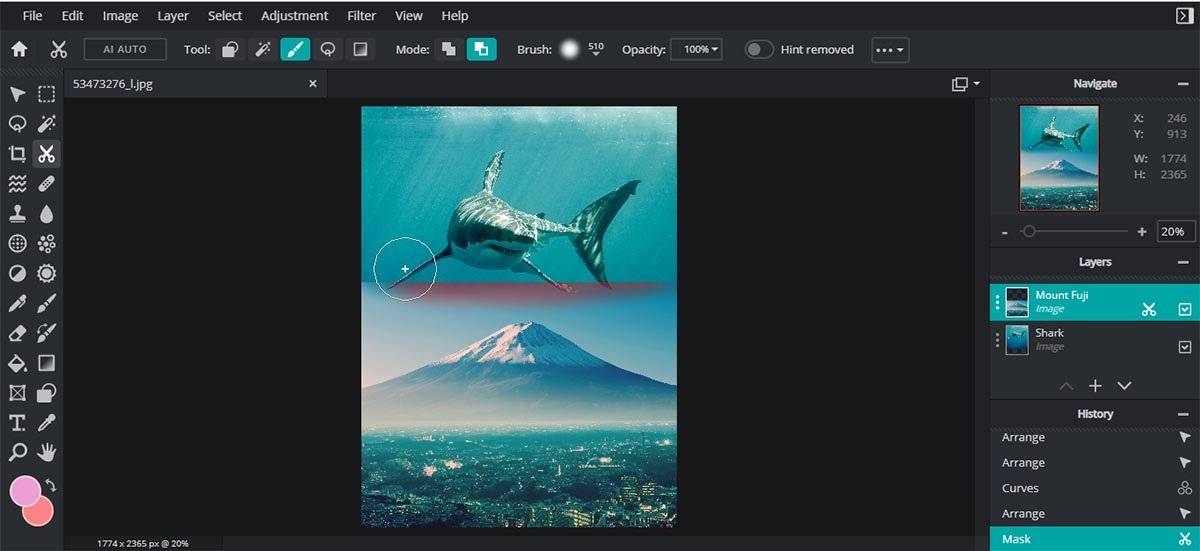
当使用电脑操作、需要一次性处理多条抖音素材时,可以打开浏览器访问免费的短视频解析网页。整个过程不需要收费,也不需要安装电脑客户端软件。第一步,在电脑浏览器中打开网页解析工具,粘贴抖音视频链接完成解析,下载不带水印的完整原视频。第二步,打开免费的在线GIF转换工具,上传刚下载的干净原视频,选取想要做成动图的片段,自定义帧率和画面尺寸,导出无水印的动图文件。使用时需要注意避开页面上的弹窗广告,不要填写个人手机号或身份信息,只用于本地素材保存。处理完成后及时关闭网页,保护个人浏览隐私。搭配PixlrX、FotorTool等在线图片工具,还能对导出后的动图做简单的画面微调。
四、剪辑软件二次生成动图(画质最优,可自定义动图效果)
在手机端,剪映是一个很好的选择。先通过微信小程序解析下载无水印的抖音原视频,打开剪映导入视频素材,拖动时间轴截取需要做成动图的片段,调整画面比例、滤镜和时长。编辑完成后点击右上角导出,在导出选项中选择GIF格式,直接生成干净无水印的抖音动图。剪映的全部基础功能永久免费开放。在电脑端,剪映专业版的操作逻辑和手机端保持一致,导入无水印视频后自由剪辑片段,支持更高分辨率的动图导出,适合需要高清动图素材用于个人收藏整理。搭配HitPawRemover可以做一些细微的画面修补,进一步优化动图的观感。
五、使用小贴士与版权提醒
优先采用链接解析生成动图的方式,不要直接修复已保存的带水印动图。动图由多帧画面组成,后期逐帧去除水印容易出现画面卡顿和细节模糊,直接解析原视频再转换动图能最大程度保留原生画质。日常处理素材时优先选择微信小程序,本地处理模式不会上传素材至外部服务器,隐私安全性更高。本文介绍的全部抖音动图去水印免费方法仅适用于个人收藏和学习参考使用,所有短视频原创内容的版权归发布作者所有。请不要将去除水印后的动图用于商业发布、二次传播或盈利创作,自觉尊重平台与创作者的原创版权。


